
Comprar campos
Explorá oportunidades únicas para invertir en campos productivos en todo el país. Encontrá el terreno ideal para tu próximo proyecto rural.

Vender campos
Publicá tu campo con nosotros y llegá a compradores calificados que buscan invertir en propiedades rurales. Vendé de forma rápida y segura.

Alquilar campos
Ofrecé tu campo en alquiler o encontrá tierras disponibles para uso temporal según tus necesidades productivas.
¿Por qué Rural Prop?
Explore las propiedades rurales más destacadas
En Rural Prop conectamos oportunidades reales con personas reales. Nuestra plataforma está diseñada para facilitar la compra y venta de campos en todo el país, con anuncios verificados, herramientas intuitivas y un alcance que garantiza resultados.
Ya sea que esté buscando invertir, expandir su producción o encontrar el campo ideal, en Rural Prop lo acompañamos en cada paso del proceso.
Ya sea que esté buscando invertir, expandir su producción o encontrar el campo ideal, en Rural Prop lo acompañamos en cada paso del proceso.
Todo

Destacados

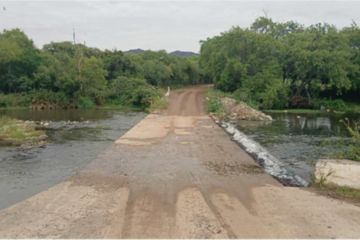
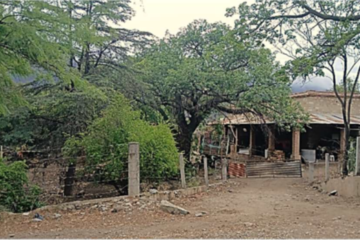
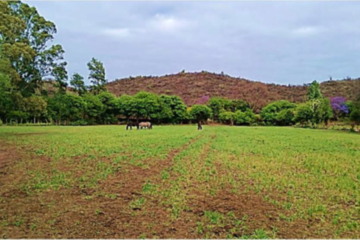
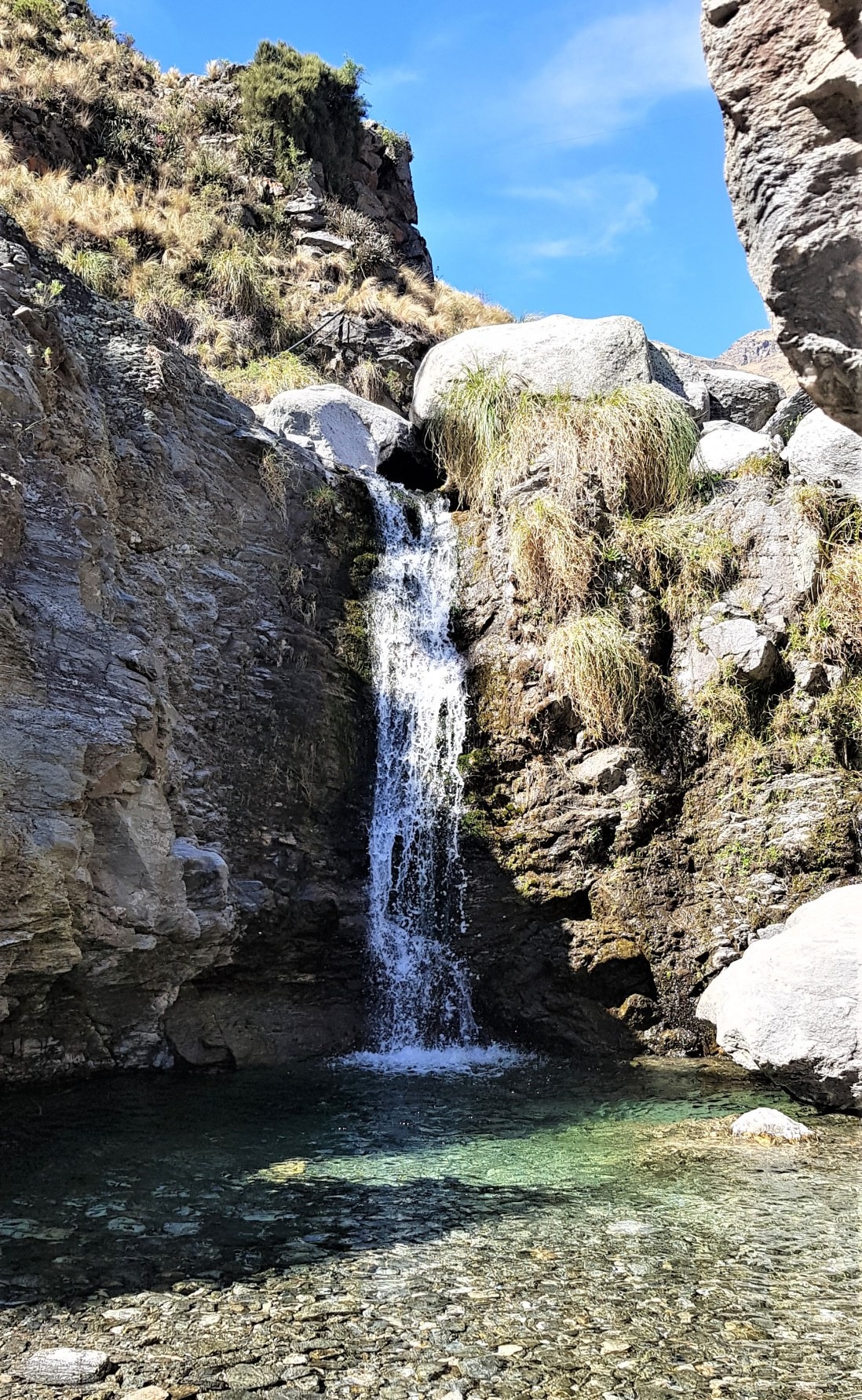
FINCA EN VENTA 48has EN POMANCILLO – FME – CATAMARCA -ARGENTINA
U$S 850,000
Vista rápida
Añadir para comparar
Añadir a favoritos
186 Vistas
Destacados


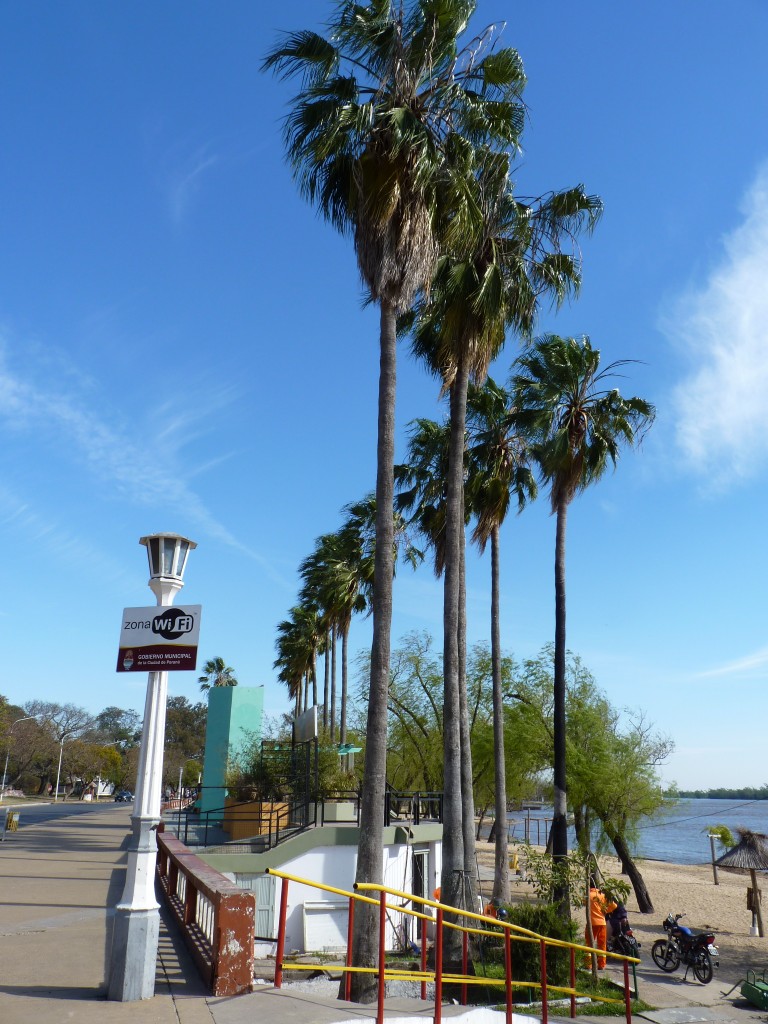
Excelente campo de 18 hectáreas, ideal para Hotel, Haras o Club de Polo
Luján, Provincia de Buenos Aires, Argentina
U$S 1
Vista rápida
Añadir para comparar
Añadir a favoritos
1009 Vistas
Destacados


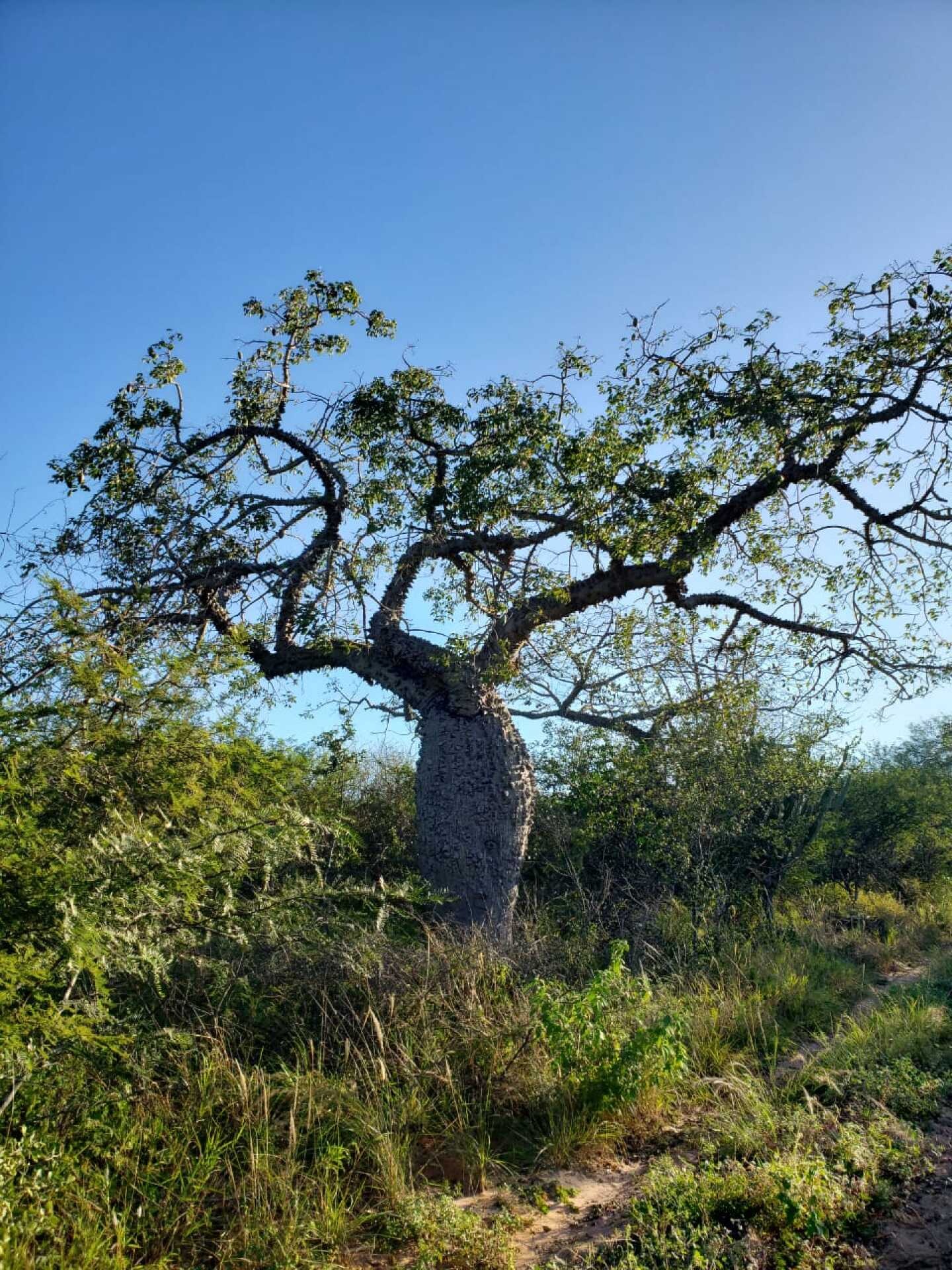
Campo de 4500 has, a 40km de Aeropuerto SDE, a 20km de RN64
RN64, Santiago del Estero, Argentina
U$S 1
Vista rápida
Añadir para comparar
Añadir a favoritos
881 Vistas
Destacados


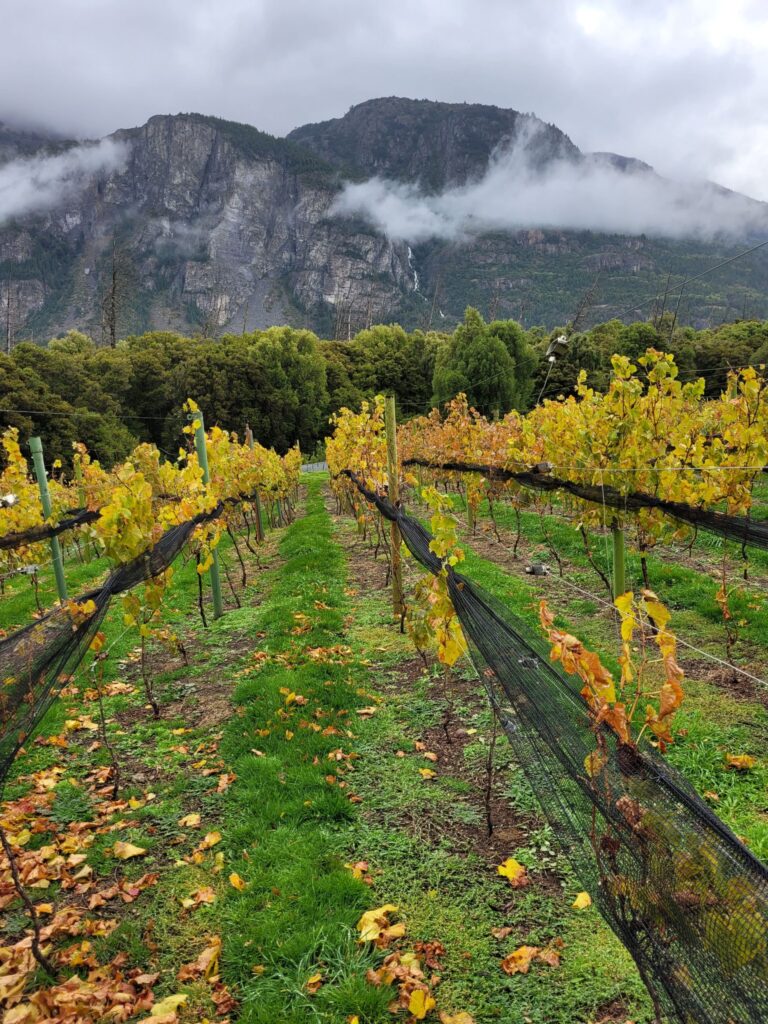
Campo Ganadero de 320has s/RN 34 a 20 km al norte de La Banda.
La Banda, Santiago del Estero, Argentina
U$S 1
Vista rápida
Añadir para comparar
Añadir a favoritos
839 Vistas

















Clientes satisfechos
Reseñas
¿Qué dicen nuestros clientes que publicaron sus anuncios en Rural Prop?
Logramos concretar la venta con excelentes condiciones
Publicamos nuestro campo en Rural Prop y en menos de dos meses ya teníamos varios interesados serios. Finalmente logramos concretar la venta con excelentes condiciones. La plataforma es clara, fácil de usar y se nota que llega al público correcto. Muy recomendable.

Trabajar con Rural Prop nos abrió muchas puertas
Como inmobiliaria especializada en campos, trabajar con Rural Prop nos abrió muchas puertas. Concretamos varias operaciones gracias a la visibilidad que nos da la plataforma. Es una herramienta fundamental para nuestro rubro.
La segmentación y el alcance que tienen es clave
Desde que empezamos a publicar en Rural Prop, aumentaron notablemente las consultas y logramos cerrar operaciones que antes costaban mucho más. La segmentación y el alcance que tienen es clave. Muy satisfechos con los resultados

Nos sorprendió la seriedad de los contactos y la facilidad para avanzar en la operación
Gracias a Rural Prop pudimos encontrar el campo que tanto buscábamos para arrancar con nuestro emprendimiento agrícola. Veníamos de varias decepciones, pero esta vez la experiencia fue distinta: la búsqueda fue ágil, clara y con opciones reales. Nos sorprendió la seriedad de los contactos y la facilidad para avanzar en la operación. ¡Muy conformes!

Últimos artículos
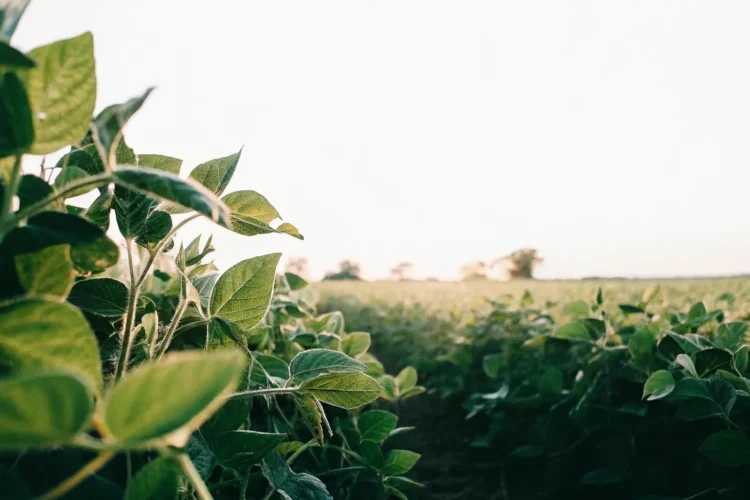
Suba de la soja: una señal clave para el mercado de campos agrícolas
El precio internacional de la soja volvió a subir con fuerza en los mercados, impulsado por factores globales como el aumento del petróleo y la incertidumbre geopolítica. Este tipo de movimientos no solo impacta en la producción agrícola, sino también en el mercado de campos en Argentina, donde la rentabilidad está directamente ligada al valor […]
Menos impuestos en el agro: una oportunidad para el mercado de campos
El debate sobre las retenciones y la presión impositiva en el sector agropecuario volvió a tomar protagonismo en Argentina. Distintas entidades del campo plantean que reducir estos costos es clave para mejorar la competitividad, incorporar tecnología y aumentar la producción. Por qué se habla de bajar impuestos en el agro Las principales cadenas agrícolas del […]
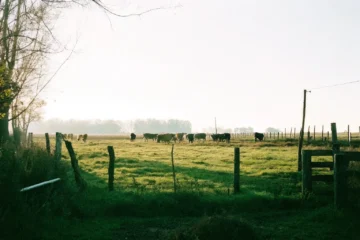
Ganadería en crecimiento: una oportunidad para propietarios de campos
El sector ganadero argentino atraviesa un momento especialmente favorable. La combinación de mayor demanda internacional, precios firmes y nuevas oportunidades comerciales está generando un renovado interés por la inversión en el rubro. Este escenario no solo impacta en la producción, sino también en el valor y la demanda de los campos ganaderos. Un contexto internacional […]
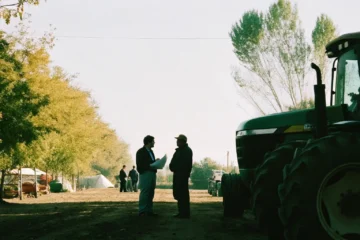
Créditos para el agro: una oportunidad para vender campos en Argentina
En el sector agropecuario, el acceso al crédito es uno de los principales motores de inversión. En eventos recientes como Expoagro 2026, distintas entidades financieras presentaron líneas de financiamiento muy atractivas, lo que generó un fuerte interés por parte de productores y empresas del sector. Este escenario no solo impacta a quienes buscan invertir, sino […]

Últimas noticias
Suscríbase ahora!
Lorem ipsum dolor sit amet, consectetur adipiscing. Ut eleifend scelerisque nisi mauris
Campo agricola 44 Has
U$S 431,200

Campo de gran extensión en Catamarca
U$S 18,000,000
170 Hectareas en Taboada, Santiago del Estero
U$S 120,000